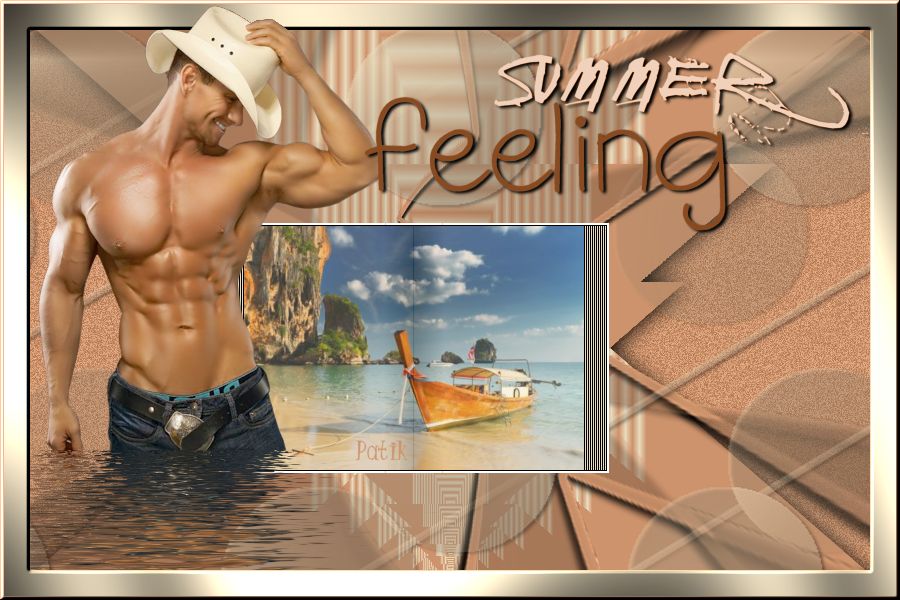
-Bu ders Patik tarafindan PSP X5 de yazilmistir-

Nederlandse vertaling door Lisette Maggen
Onze dank hiervoor 

Gereken Pluginler
- Flaming Pear – Flood
- Flaming Pear – Flexify 2
- Graphics Plus – Cross Shadow
- DCspecial – Book
Malzeme Dosyasi

2 Selections
1 Mask by Patik
1 Manzara
1 Tube
1 Text
Tube Version 1 = internet
Tube Version 2 = Mina@ Thank You Mina@
Calismaya Basliyoruz
1.File New Image – 900 x 600 Transparant yeni bir calisma aciyoruz
2. Calismamizda kullanacagimiz Tubemizden 1 koyu ve 1 acik renk seciyoruz benim renklerim,
Foreground=006396 (koyu renk)
Background=88e7eb (acik renk)

3, Flood Fill Tool – Foreground (koyu renk) ile dolduruyoruz
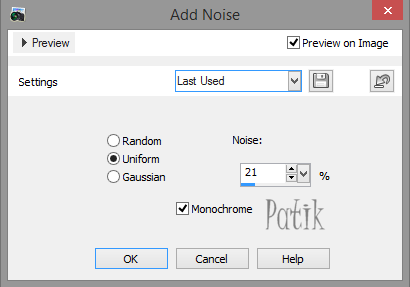
4, Adjust – Add/Remove Noise – Add Noise
5. Layers – New Raster Layer
6. Selections – Load/Save Selection – Load Selection From Disk – Summerf-patik 1
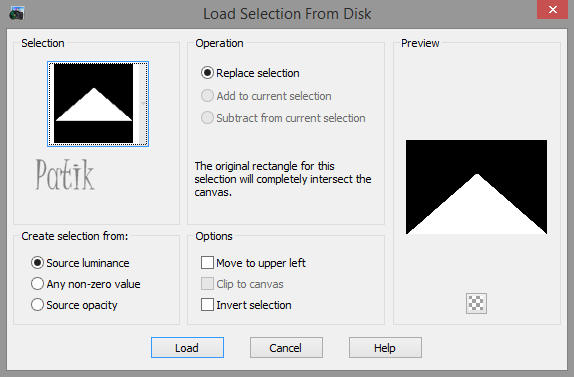
7.Foreground´a tiklayip Gradient ayarliyoruz
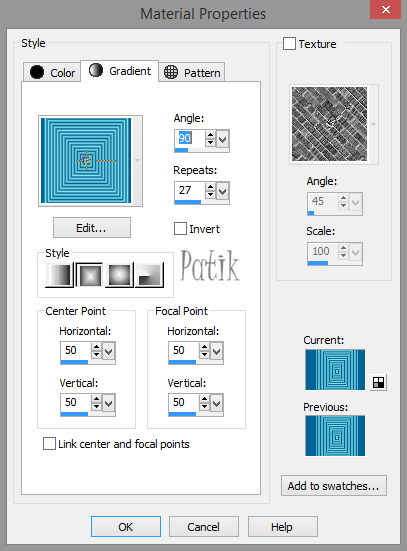
8. Flood Fill Tool – Gradient ile dolduruyoruz
9. Selections – Select None
10. Layers – Duplicate
11. Image – Flip
12. Layers – Merge – Merge Down
13. Effects – Reflection Effects – Feedback

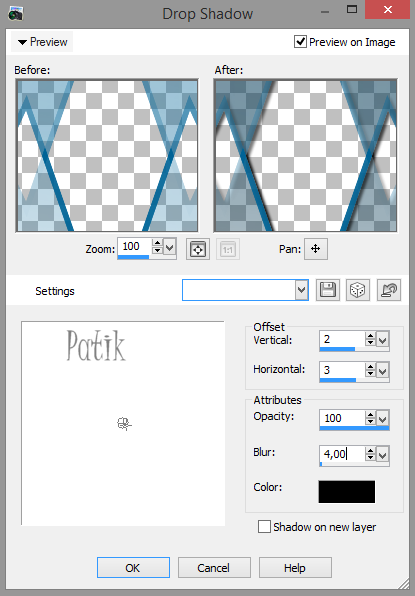
14.Effects – 3D Efects – Drop Shadow

15. Layers – New Raster Layer
16. Selections – Load/Save Selection – Load Selection From Disk – Summerf-patik 2

17. Flood Fill Tool – Foreground (koyu renk) ile dolduruyoruz
18, Selections – Select None
19, Layers – Duplicate
20, Image – Mirror
21. Layers – Merge – Merge Down
22. Effects – Image Effects – Seamless Tiling

23. Selections – Select All
24. Selections – Float
25. Selections – Defloat
26. Selections – Modify – Contract
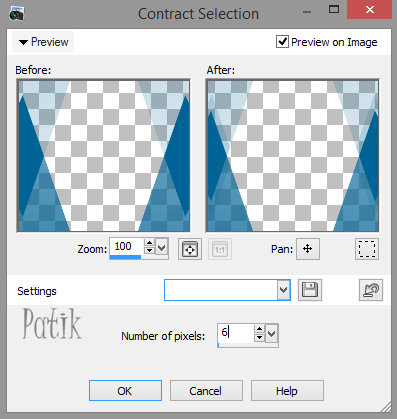
27, Delete Tusuna basiyoruz
28. Selections – Select None
29. Effects – 3D Efects – Drop Shadow
30. Effects – Plugins – Flaming Pear – Flexify 2

31. Layers – New Raster Layer
32. Flood Fill Tool – Background (acik renk) ile dolduruyoruz
Materials Dosyasinin icinden “patik1-mask” aciyoruz ve geriye calismamiza dönüyoruz
33. Layers – New Mask Layer – From Image – patik1-mask
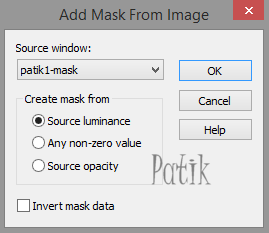
34. Layers – Merge – Merge Group
35. Blend Mode – Normal – Opacity 59%
36. Effects – 3D Efects – Drop Shadow – en son degerlerle giriyoruz
Layers simdiye kadar olan hali
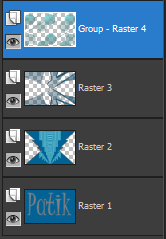
37. Layers – Merge – Merge Visible
Calismamisin suanki hali

38. Layers – New Raster Layer
39. Selection Tool – Custom selection
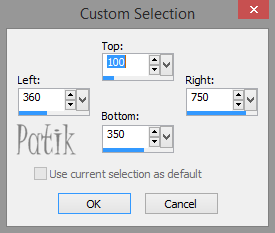
40. Flood Fill Tool – Background (acik renk) ile dolduruyoruz
41. Effects – Plugins – DCspecial – Book

42, Selections – Select None
43. Layers – New Raster Layer
44. Selection Tool – Custom selection
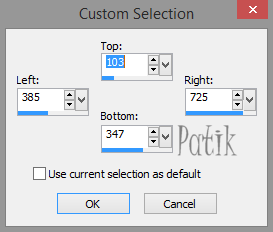
Material Dosyamizdan Manzara Resmimizi aciyoruz
45. Edit – Copy
Calismamiza gidiyoruz
46. Edit – Paste Into Selection
47. Blend Mode – Normal – Opacity 75%
48. Selections – Select None
49. Layers – Merge – Merge Down
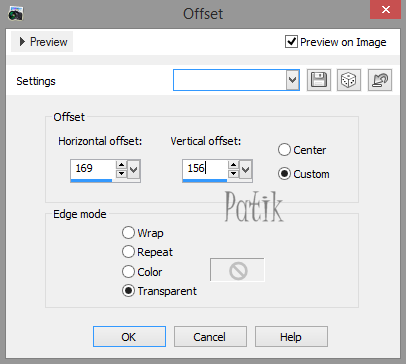
50. Effects – Image Effects – Offset

Material Dosyamizdan summerfeeling_text aciyoruz
51. Edit – Copy
Calismamiza gidiyoruz,
52. Edit – Paste As New Layer
53. Effects – Image Effects – Offset
54. Layers – New Raster Layer
55. Flood Fill Tool – Foreground (koyu renk) ile dolduruyoruz
56. Selections – Select All
57. Selections – Modify – Contract (1 px)
58. Flood Fill Tool – Background (acik renk) ile dolduruyoruz
59. Selections – Modify – Contract (2 px)
60. Flood Fill Tool – Foreground (koyu renk) ile dolduruyoruz
61. Selections – Modify – Contract (1 px)
62. Flood Fill Tool – Background (acik renk) ile dolduruyoruz
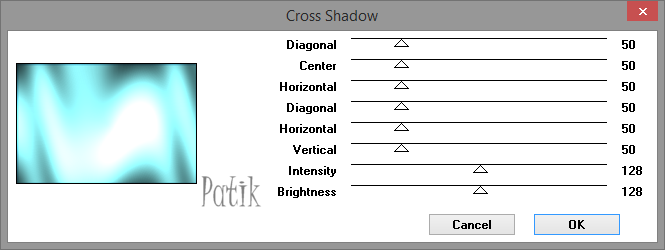
63. Effects – Plugins – Graphics Plus – Cross Shadow
64. Selections – Modify – Contract (25 px)
65. Flood Fill Tool – Foreground (koyu renk) ile dolduruyoruz
66. Selections – Modify – Contract (1 px)
67. Delete Tusuna basiyoruz
68. Selections – Invert
69. Effects – 3D Effects – Inner Bevel

70. Selections – Select None
Material Dosyamizdan Tube mizi aciyoruz
71. Edit – Copy
Calismamiza gidiyoruz
72. Edit – Paste As New Layer
73. Image – Resize

74. Effects – Image Effects – Offset

75. Layers – Arrange – Move Down
76. Selections – Select All
77. Selections – Float
78. Selections – Defloat
79. Raster 3 gidiyoruz
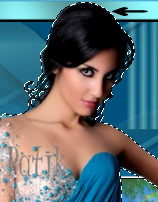
80. Eraser Tool la yukarda kadinin kafasinin Cerceveye deyen yerlerini siliyoruz
81. Selections – Select None
82. Imzamizi Atiyoruz
83. Raster 4 tikliyoruz yani Tube miz olan Layerse
84. Effects – Plugins – Flaming Pear – Flood

85. Calismamizi JPEG olarak kayit ediyoruz
Not: Calismamizi Kapamiyoruz, cünkü calismamizi .gif olarak devam edicez
Simdi calismamizi Gif olarak hazirlicaz
86. Edit – Copy Special – Copy Merged
87. Jasc Animation Shop aciyoruz ve Edit – Paste – As New Animation
88. PaintShop Pro ya dönüyoruz
Edit – Undo Flood
89. Effects – Plugins – Flaming Pear – Flood ve sadece asadaki resimde isaretli olan yere tikliyoruz

90. Edit – Copy Special – Copy Merged
91. Jasc Animation Shop a geciyoruz
Edit – Paste – After Current Frame
92. Simdi (88-89-90-91) 3 kere daha tekrarliyoruz, Animationshop da 5 Frame olana kadar
93. Edit – Select All
94. Animation – Frame Properties – 50 ayarliyoruz
95. Ön izlemesine bakiyoruz
96. File – Save As (Gif olarak kayit ediyoruz)
Herkese Bol Eglenceler dilerim!
Diger Versiyonum